Gemini正规充值 pro1 个月美区成品账号( 本店唯一100%可用 Gemini4)
宝贝详情
这页分三块,按顺序看就够了:
① 商品怎么选? 买到什么、和别的号有什么区别、哪些不保证
② 商品怎么用? 拿到账号后怎么登录、怎么激活反重力、遇到问题怎么办
③ 商品怎么售后? 保什么、不保什么、要联系售后时怎么说
①商品怎么选?
先看清楚你会收到什么,再决定买不买
📌 一句话说清楚(30 秒)
✅ 你会收到:1 个已开通 Gemini Pro 的美区成品账号,一人独享(本店只把这个账号发给你一个人;账号里可能留有之前的对话、任务记录,这不算共享)。
✅ 在 Gemini 网页端 / App 中 可用最新 Gemini 4(指账号有使用资格,不是不限量:高峰期谷歌自动切到 Flash、额度用完,不算售后)。
✅ 有 20 天订阅质保和首次登录质保(详见第 ③ 块)。
❌ 反重力(Antigravity)不保证能用,用不上不在质保范围。
⏳ 账号订阅的到期日可能比发货日早,最多约 10 天,所以质保按 20 天算,以 Gemini 官网显示的到期日为准。
🔁 到期后没有续费方案,需要重新购买新号。
🆚 和「活动号」怎么选
本店也卖活动免费领取的成品 Gemini Pro,到期时间显示一年或 18 个月,但随时可能被风控掉,而且大部分活动号用不了最新模型。
个人使用推荐买本款(正规充值),所以我们提供 20 天订阅质保。
🚀 想用反重力(Antigravity)?先看这几点
- 本产品使用的谷歌云项目(GCP)均未被封禁。GCP 被封的账号一定无法使用反重力。
- 但我们不承诺你一定能用上反重力:用谷歌授权登录反重力有可能触发风控,需要等待几天。
- 能用哪些模型,由谷歌对这个账号开放的情况决定,见下表。
📋 Google AI Pro 能用哪些模型?(谷歌官方说明)
来源:antigravity.google/docs/models,2026-11-16 查询。本商品是 Google AI Pro 付费订阅,以谷歌官方判定为准。
| 模型 | Pro | 说明 |
| Gemini 4 Hydrogen | ✅ | |
| Gemini 4 Argon | ✅ | 须为付费版 Google AI Pro,或随符合条件的高端设备提供的试用方案 |
| Orchestrator (Argon) | ✅ | 同 Gemini 4 Argon 的条件 |
| Gemini 4 Carbon | ❌ | 仅 Google AI Ultra |
| Orchestrator (Carbon) | ❌ | 仅 Google AI Ultra |
| Gemini 3.8 Flash | ✅ | |
| Claude Sonnet 5.5 / Opus 5.5 (thinking) | ✅ | 仅面向非试用版的付费 Google AI Pro |
| Claude Sonnet 4.6 / Opus 4.6 (thinking)、GPT-OSS-120b | ✅ | 官方公告:将于 2026 年 11 月 18 日移除 |
以谷歌官方为准,谷歌随时会调整。本店不承诺反重力里的具体模型。
②商品怎么用?
拿到账号 → 登录 → 激活反重力 → 遇到问题对号入座
📦 第 0 步:先看发货内容
账号----密码----辅助邮箱
- 大部分账号只有账号和密码,没有 2FA,也没有 RT。请用账号密码登录,推荐用 Antigravity Tools 授权,不要在客户端里直接登录。
- 拿到账号后,请按网站顶部「帮助中心 → 养号教程」修改密码、辅助邮箱等信息。
🚀 反重力(Antigravity)激活,图文教程
大部分登录问题,用 Antigravity Tools 就能解决。顺序:① 账号密码授权 → ② 切换到客户端使用。
想看完整的图文说明书:点这里查看《激活谷歌反重力(Antigravity)图文说明书》
1下载并安装 Antigravity Tools(账号管理工具)
下载地址:https://github.com/lbjlaq/Antigravity-Manager/releases/latest 打开后拉到页面最下面的 Assets,按你的电脑选一个文件下载:
| 你的电脑 | 下载哪个文件(文件名里的版本号会随更新变化) |
| Windows | Antigravity.Tools_…_x64-setup.exe(推荐) 或 Antigravity.Tools_…_x64_en-US.msi |
| Mac · 苹果芯片 (M1 / M2 / M3 / M4) |
Antigravity.Tools_…_aarch64.dmg |
| Mac · Intel 芯片 | Antigravity.Tools_…_x64.dmg |
Mac 不确定是哪种芯片:点屏幕左上角苹果图标 →「关于本机」,看「芯片」一栏,写 Apple M 开头就是苹果芯片。
页面里还有很多 .sig、.rpm、.deb、AppImage 文件,是给 Linux 和校验用的,不用下载。
Mac 提示「“Antigravity Tools”已损坏,无法打开」怎么办?
这是苹果的安全拦截,不是软件坏了。打开「终端」,粘贴这一行,回车,输入电脑开机密码:
sudo xattr -rd com.apple.quarantine "/Applications/Antigravity Tools.app"
输入密码时屏幕不会显示字符,正常输入后回车即可。
2账号密码授权(OAuth)
① 打开添加窗口:「账号管理」→「+」→ 选第一个「OAuth 授权」,下面保持「个人账号 (Personal)」。
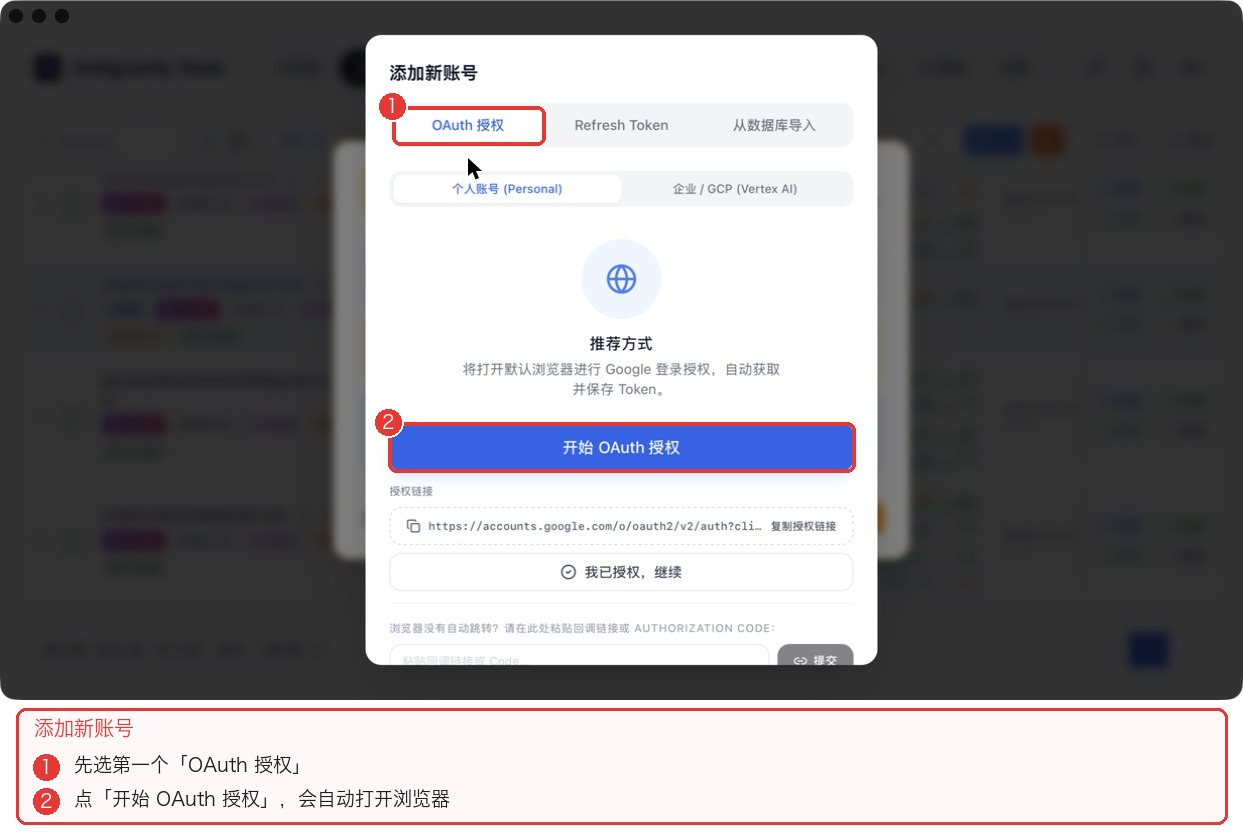
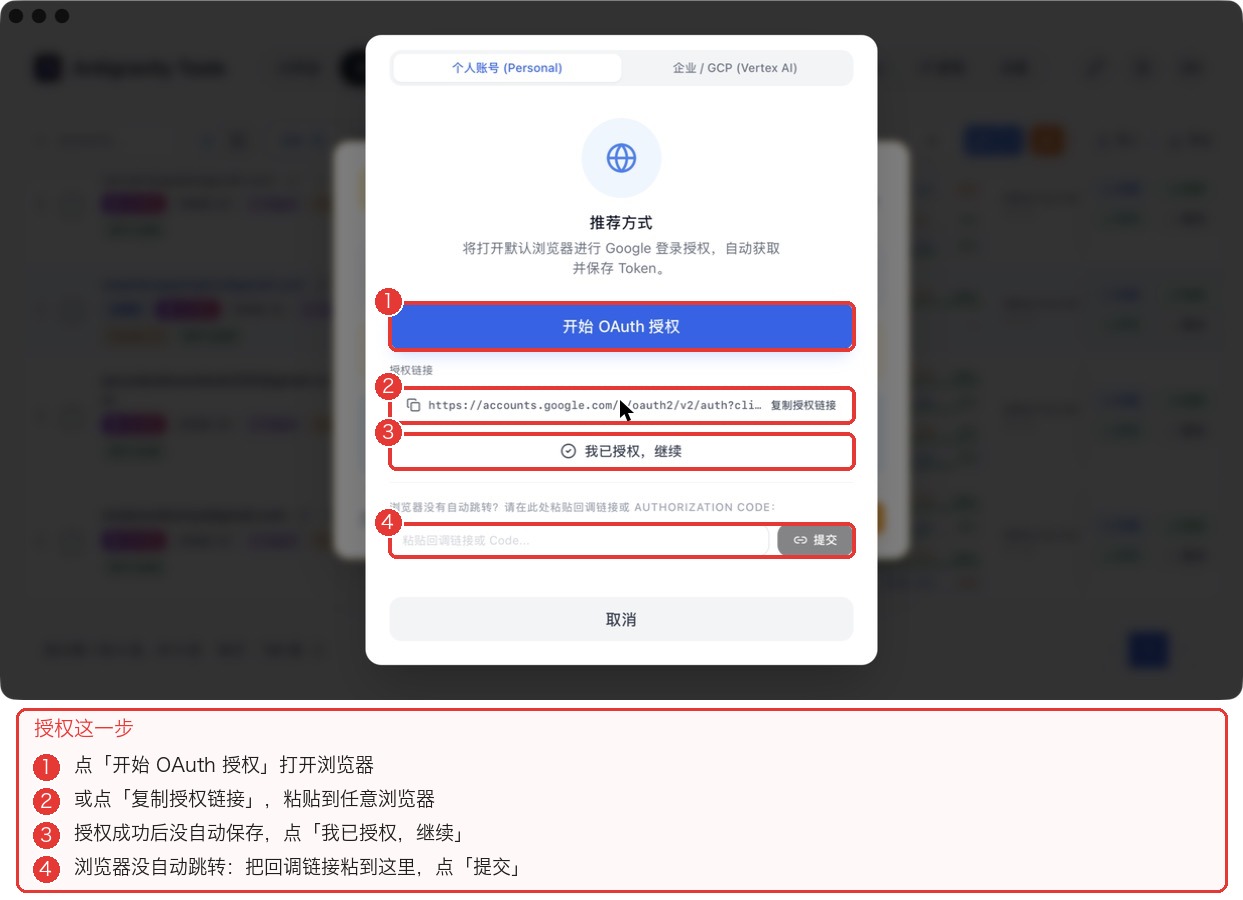
② 打开授权页面,二选一:
- 点蓝色的「开始 OAuth 授权」:软件会自动打开你电脑的默认浏览器。
- 点「复制授权链接」:把链接粘贴到你想用的浏览器里打开(例如换一个浏览器、或换一个网络环境再登录)。
③ 在浏览器里登录并授权:用发货的账号和密码登录谷歌账号,看到授权页面后点「允许 / 同意」。
④ 看到「✅ Authorized successfully!」,回到软件,账号会自动保存。
- 没有自动保存:点软件里的「我已授权,继续」。
- 浏览器停在一个打不开的页面、没有自动跳转:把浏览器地址栏里的整条链接复制下来,粘贴到软件下方「粘贴回调链接或 Code」那一栏,点「提交」。
⚠️ 两个容易出错的地方
- 授权链接是一次性的,必须用弹窗里最新的那一条。关掉弹窗再打开,旧链接作废。
- 授权过程中不要关闭软件和弹窗,否则浏览器会提示「localhost 拒绝连接」,这时重新生成链接再来一遍。
3把账号切换到 Antigravity 客户端
- 回到「账号管理」列表,能看到刚添加的账号,以及各模型的剩余额度和重置时间。
- 点这个账号右边的「切换」,软件会把账号切换到 Antigravity 客户端。
- 额度不对或想更新:点「刷新」。
- 账号被谷歌限制时,会在列表里被标记为异常,见下方速查表。
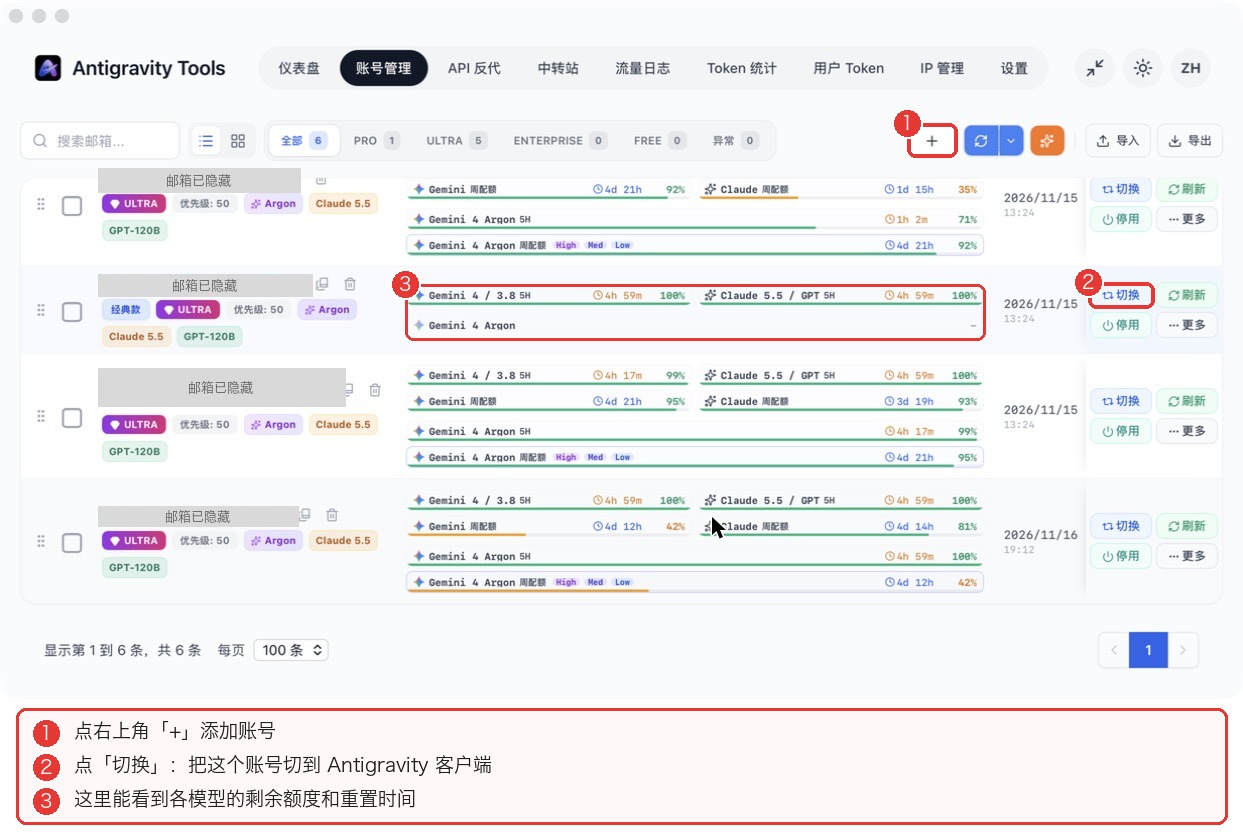
▲ 示例图,账号邮箱已隐藏。
4打开 Antigravity 开始使用(使用教程)
① 安装谷歌官方的 Antigravity 客户端(已经装好的跳过):
- 官方下载页:https://antigravity.google/download,选「Antigravity App」(也可以用页面里的「Antigravity IDE」)。
- Mac:系统要求 macOS 13 及以上,按芯片选「Apple Silicon」或「Intel」版本,打开下载的 .dmg,把 Antigravity 拖进「应用程序」。
- Windows:Windows 10(64 位)或 Windows 11,下载 x64 版本,运行 .exe 按向导安装。
② 打开客户端:在上一步点过「切换」之后,完全退出再重新打开 Antigravity 客户端(Mac 按 ⌘Q,Windows 在右下角托盘退出)。正常情况下直接就是登录状态,不需要再登录。
- 如果客户端仍然显示「Sign in」要求登录:回到 Antigravity Tools,再点一次「切换」,然后完全退出客户端、重新打开。
- 不要在客户端里点 Sign in 用账号密码重新登录,那样容易触发验证和风控。
③ 新建项目:点左侧栏的「新建项目」图标(文件夹加号)→「Add Folder」选一个本地文件夹 →「Create」。
④ 选模型:在对话输入框下方的「模型选择器」里选模型(可以选思考深度 Low / Medium / High)。日常开发,官方推荐选 Orchestrator。
⑤ 开始对话:在输入框里写你的需求(例如「给登录模块补单元测试」),按回车,Agent 就开始工作。
常用快捷键(Mac 用 ⌘,Windows 用 Ctrl)
- ⌘ + N:新建对话 ⌘ + L:光标回到输入框
- ⌘ + K:搜索历史对话 ⌘ + P:按名称搜索文件
⚠️ 使用前的网络提醒
- 客户端和 Antigravity Tools 要在稳定的网络环境下使用,建议用美国节点,并且固定一个节点,不要频繁切换。
- 软件能打开但无法对话、报网络错误:先检查代理 / TUN 模式是否开启、节点是否稳定。这类网络问题不属于质保范围。
更多用法见谷歌官方文档:antigravity.google/docs/getting-started
🔧 登录或使用时遇到问题?对号入座
这张表只教你怎么自己解决。哪些情况能售后,以第 ③ 块为准。
| 你看到的情况 | 怎么解决 |
| ① 要求「用手机扫描二维码」 | 1. 不要在客户端里直接登录,按上面的顺序用 Antigravity Tools。 2. 仍要扫码:切换到香港或台湾网络,手机提前装好 YouTube、Google Play、Chrome,再扫码,扫完按提示发信即可通过。 3. 提示「扫码设备验证次数过多」:换一部手机,或换网络后再试。 |
| ② 要求验证手机号 / 收不到短信 / 手机号次数已满 | 购买本店「谷歌长效接码」,绑定一个长期手机号,以后再弹验证也能自己接码。 |
| ③ 弹出「人机验证」 | 同上,使用「谷歌长效接码」绑定长期手机号。 |
| ④ 提示「无法确认是你」 | 换一个 IP(换节点),重新尝试。 |
| ⑤ 提示「设备数量达到上限」/ 每换一台设备都要验证 | 用 Antigravity Tools 添加一次,后面都在软件里切换,不要在多台设备上反复登录同一个账号。 |
| ⑥ 提示「Further action is required to use Antigravity」(需要进一步操作) | 说明谷歌要求额外验证。换到美国的稳定节点,然后开始自行通过验证,如果需要本店帮忙通过我们需要收取80元(因为反重力最终使用与否本店无售后责任) |
| ⑦ 提示「Eligibility check failed」/ 账号不符合反重力条件,要求验证年龄 | 按谷歌页面提示完成年龄验证。 |
| ⑧ 授权反重力后账号被风控 | 需要等待几天(最长接近 1 周),期间不要反复授权、反复登录。 |
| ⑨ 提示「密码错误」/「密码已被更改」 | 不要连续尝试。请在首次登录当天截图联系售后。 |
| ⑩ 软件列表里账号被标记为异常 / 403 Forbidden | 说明谷歌收紧这个账号的反重力权限。请用小号进入大号家庭组使用大号的 pro 额度 |
| ⑪ 登录成功了,但没有 Pro / 额度是 0 | 在软件里点「刷新」更新额度;再打开 Gemini 官网看账号是否显示 Google AI Pro。确实没有 Pro:属于没有会员,可以截图联系售后。如果有 pro,就是年龄验证没有通过,请去通过账号的年龄验证 |
| ⑫ Antigravity 客户端仍然要求「Sign in」登录 | 回到 Antigravity Tools 再点一次「切换」,然后完全退出客户端再重新打开。不要在客户端里用账号密码重新登录。 |
| ⑬ 软件能打开,但无法对话 / 报网络或地区错误 | 检查代理 / TUN 模式是否开启,换一个稳定的美国节点并固定使用。 |
| ⑭ 只有部分模型可用,用不了最新模型 | 能用哪些模型由谷歌对这个账号开放的情况决定,请对照上面的「Google AI Pro 能用哪些模型」。 |
③商品怎么售后?
这一块是唯一的售后标准:写了 ✅ 才处理,没写的一律不处理
✅ 我们处理的情况(只有这 4 种)
| 情况 | 怎么申请 | 怎么处理 |
| ① 首次登录不上 账号不存在、密码错误、密码已被更改、要求输入 2FA 验证码(但发货信息里没有 2FA) | 下单后 6 小时内截图联系售后。超时无法处理。 | 换号(密码错误 / 被改的情况);其他情况核实后处理 |
| ② 20 天内订阅掉了 Gemini 官网里看不到 Google AI Pro | 20 天内截图(Gemini 官网账号页)联系售后 | 按发货时间折算退款 例:用了 15 天,退剩余 5 天的费用,即退 1/4 |
| ③ 登录成功,但确实没有 Pro 会员 | 截图联系售后(先点软件「刷新」,再打开 Gemini 官网确认) | 按 ② 处理 |
| ④ 账号被其他人同时使用 | 首次登录当天联系售后,并截图谷歌账号「安全 → 你的设备」:在你收货后、改密码前出现了你以外的新登录 | 我们检测后处理 |
❌ 不处理的情况,以及建议你自己这样解决
| 情况(编号对应第 ② 块) | 建议自己这样解决 |
| 反重力用不上(任何原因) | 小号进这个号的家庭组使用大号额度(可在本店购买小号) |
| ⑪ 有 Pro,但额度是 0 / 年龄验证没通过 | 先点「刷新」;仍不行,按谷歌提示完成账号的年龄验证 |
| ⑦ 要求年龄验证 /「Eligibility check failed」 | 按谷歌页面提示完成年龄验证 |
| ① 要求手机扫码 | 切换到香港或台湾网络,手机装好 YouTube、Google Play、Chrome 再扫;次数过多就换手机或换网络 |
| ② 要求验证手机号 / 收不到短信 / 次数已满 · ③ 人机验证 | 购买本店「谷歌长效接码」,绑定长期手机号 |
| ④ 提示「无法确认是你」 | 换一个 IP(换节点)重试 |
| ⑤ 设备数量达到上限 | 用 Antigravity Tools 只添加一次,之后都在软件里切换 |
| ⑥ 提示「Further action is required」 | 换到美国的稳定节点,自行通过验证(代通过需另外收费 80 元) |
| ⑧ 授权反重力后账号被风控 | 等待几天(最长接近 1 周),期间不要反复授权、反复登录 |
| ⑩ 软件里账号被标记异常 / 403 Forbidden | 小号进大号的家庭组,使用大号的 Pro 额度 |
| ⑫ 客户端仍要求「Sign in」 | 回 Antigravity Tools 再点「切换」,完全退出客户端后重新打开 |
| ⑬ 软件能打开但无法对话 / 网络或地区错误 | 检查代理 / TUN,换稳定的美国节点并固定使用 |
| ⑭ 只有部分模型可用,用不了最新模型 | 能用哪些模型以谷歌官方为准,本店不承诺反重力里的具体模型 |
| 首次登录成功后,账号被封禁、被限制等 | 无补救方案,不处理(只处理订阅掉了) |
| 高峰期自动切换到 Flash、额度用完、等待额度重置 | 不属于售后。「可用 Gemini 4」指有使用资格,不是不限量。 |
| 账号里有之前的对话、任务记录 | 不算共享,不售后。收货后请立即改密码;改密码前被他人登录,按 ✅④ 处理。 |
| 按教程买了「谷歌长效接码」或换了港台网络,仍没通过验证 | 教程是帮助,不是承诺。接码是另外的商品,按它自己的页面售后,本商品不因此售后。 |
⏱ 时间怎么算、能不能退(本店统一规则)
- 时间怎么算:有库存的订单从付款时间开始算;预订单从发货时间(订单页显示的发货时间 / 补货通知邮件的时间)开始算。
- 「首登成功」是什么意思:输入账号和密码后,没有提示「账号不存在」「密码错误」「账号已停用 / 已删除」。之后弹出的任何验证(人机、扫码、手机号、人脸、年龄验证、「无法确认是你」)都算登录成功后出现的风控,不属于首登失败。例外:要求输入 2FA 验证码、而发货信息里没有 2FA 的,按首登失败处理(见 ✅①)。
- 能不能退:发货前(包括还没发货的预订单)可以在「个人中心 → 我的预订」取消:退到余额不扣手续费,退回原支付方式扣 10%。发货后,因为买错、看错、不会用、不想要了、还没用过而要求退款的,一律不退:账号一发出,我们无法确认你有没有登录过。
📏 售后总原则
- 只有上面「✅ 我们处理的情况」才有售后。表里没有写的情况,一律不属于质保,哪怕第 ② 块没有对应的解决办法。
- 反重力的教程是帮助,不是承诺。我们只提供教程,客服不提供技术支持。操作不成功,请不要联系客服。
- 联系售后时请一次说清楚并附截图:下单号、账号邮箱、问题截图、发生时间。信息不全会拖慢处理。
- 超出上面 ✅ 的补偿,属于一次性的善意处理,不代表以后同样的情况也会处理,也不改变本页的质保范围。